Aprenda a criar artigos no EducaUTF utilizando Markdown! Descubra como usar comandos básicos, a barra de ferramentas, arrastar imagens e explorar recursos avançados com plugins personalizados.
08/08/2024
Publico
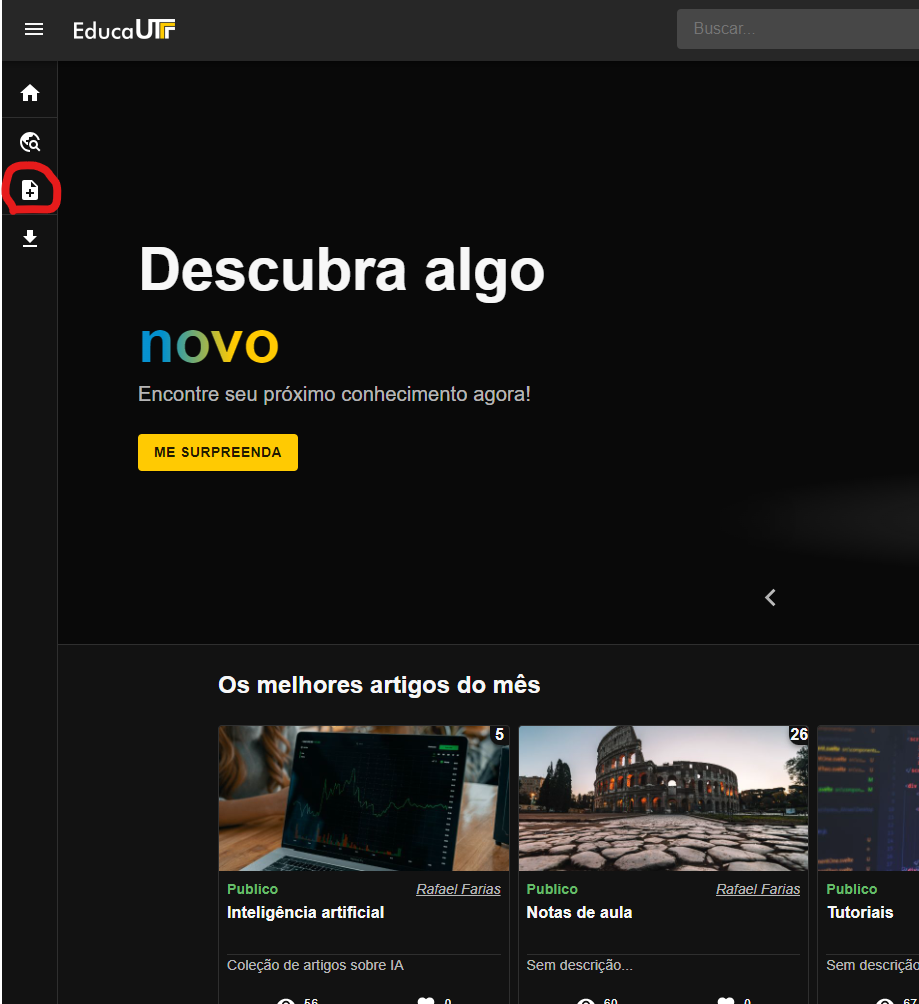
Para começar a criar seu primeiro artigo no EducaUTF, acesse a página de novo conteúdo ou clique aqui.
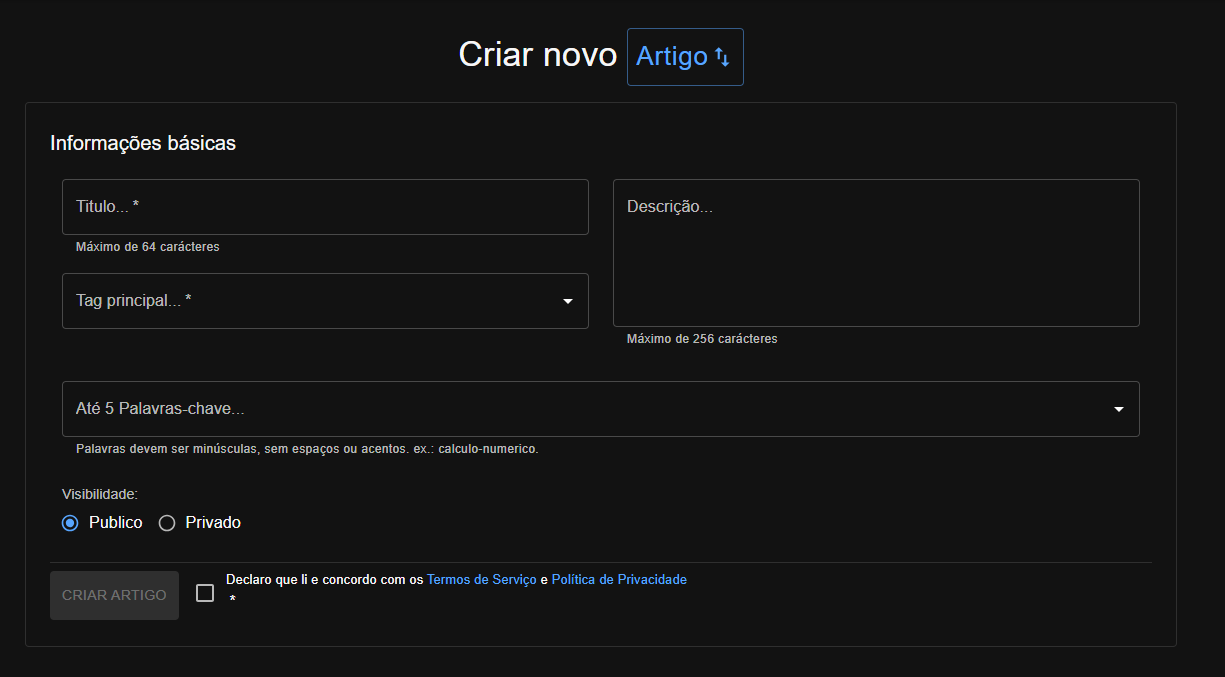
Preencha os dados do seu artigo e pressione Criar Artigo. Pronto! Agora podemos começar a escrever utilizando nosso querido Markdown. Implementamos a maioria da sintaxe básica, então vá em frente e experimente!
 Aqui está a versão atualizada do artigo:
---
Aqui estão alguns dos comandos mais utilizados em Markdown para que você possa começar a escrever com facilidade. Vale lembrar que a maior parte desses comandos também pode ser realizada através da barra de ferramentas, facilitando ainda mais a sua criação de conteúdo! 🎉
Use o símbolo # para criar títulos. Quanto mais #, menor o nível do título:
# Título 1
## Título 2
### Título 3**texto** ou dois underscores __texto__.*texto* ou um underscore _texto_.***texto*** ou três underscores ___texto___.*, um hífen -, ou um sinal de mais +.* Item 1
- Item 2
+ Item 31. Primeiro item
2. Segundo item
3. Terceiro itemPara criar links, use o formato [texto](URL). Exemplo:
[Visite o EducaUTF](https://educautf.td.utfpr.edu.br)Para adicionar imagens, você pode usar o formato de link com ! no início:
Além disso, é ainda mais fácil: basta arrastar a imagem diretamente para o editor e ela será adicionada automaticamente! 🖼️
Para destacar trechos de código, utilize crases:
```
Seu código aqui
```Para criar citações, use o símbolo >:
> "Este é um exemplo de citação."Agora que você domina o básico, explore recursos avançados como plugins personalizados para inserir equações, criar exercícios interativos e muito mais. Quer aprender mais? Confira nosso guia de artigos avançados para elevar seu conteúdo a outro nível! 🚀
Com essas dicas, você já pode começar a criar conteúdos incríveis no EducaUTF. Experimente, explore e compartilhe seu conhecimento!