Carregando...
Sem descrição.
08/08/2024
Publico
Os plugins podem ser acessados na barra superior:
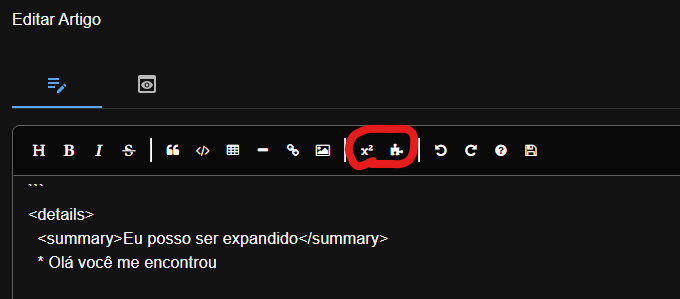
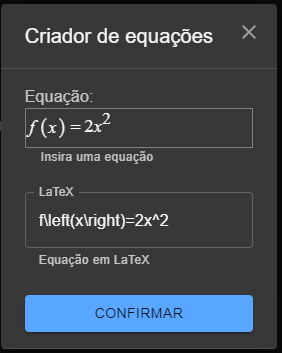
Ao pressionar o plugin de equações ou apertar Ctrl + M a tela de inserção de equações aparecerá. Você pode escrever as equações manualmente ou utilizar LaTeX para as equações.
As ferramentas aqui apresentadas não são padrão da especificação Markdown. Entretanto eles fazem parte da GitHub flavored markdown (GFM). Elas podem ser úteis na clarificação e melhor didática de seus artigos.
Tabelas são ferramentas extremamente úteis, você pode utilizar a ferramenta de apoio localizada na barra de ferramentas do editor de artigo, ou faze-las manualmente, a sintaxe pode parecer um pouco intimidadora a principio, entretanto seu uso é extremamente simples:
É possível criar tabelas usando a barra vertical (pipes) | para definir colunas e linhas. Os hifens - criam o cabeçalho de cada coluna, enquanto que as barras separam cada coluna. Inclua uma linha em branco antes da tabela para que ela seja renderizada corretamente.
| Primeiro cabeçalho | Segundo cabeçalho |
|---|---|
| Conteúdo da célula | Outra célula |
| Mais informação | Ainda mais |
| Primeiro cabeçalho | Segundo cabeçalho |
|        ---         |        ---        |
| Conteúdo da célula | Outra célula      |
| Mais informação    | Ainda mais        |
O numero de hifens - precisa ser maior que 3 entretanto não tem limite máximo:
| Primeiro cabeçalho | Segundo cabeçalho |
| ------------------ | ----------------- |
| Conteúdo da célula | Outra célula      |
| Mais informação | Ainda mais |As barras verticais (pipes) | laterias são opcionais, você também não precisa fazer o Markdown do código fontes ser alinhado.
| Markdown | Menos | Bonito |
|---|---|---|
| Ainda | renderiza | perfeitamente |
| 1 | 2 | 3 |
Markdown | Menos | Bonito
--- | --- | ---
*Ainda* | `renderiza` | **perfeitamente**
1 | 2 | 3Dois pontos : podem ser utilizados para alinhar colunas.
| Esquerda | Centro | Direita |
|---|---|---|
| coluna 1 é | alinhada a | esquerda |
| coluna 2 é | alinhada ao | centro |
| coluna 3 é | alinhada a | direita |
| Esquerda   | Centro      | Direita  |
|    ---     |    :---:    |   ---:   |
| coluna 1 é | alinhada a  | esquerda |
| coluna 2 é | alinhada ao | centro   |
| coluna 3 é | alinhada a | direita |Você pode adicionar símbolos de teclas em seus artigos, como por exemplo Ctrl + 2.
A sintaxe de utilização dessa feature é a seguinte
<kbd>Ctrl</kbd>Esse artificio pode ser útil na criação de tutoriais de passo a passo relacionados a computadores e muito mais!
Listas de tarefas são artifícios não interativos. Você pode usá-los por exemplo para apresentar quais passos ja foram executados e quais faltam em um processo.
-   [ ] Ovo frito
    -   [ ] Ovo
    -   [x] Sal
    -   [ ] Óleo
- [x] ArrozVocê pode destacar trechos de seus artigos, através do uso da tag mark.
Eu sou um texto destacado 😊.
Eu sou um <mark>texto destacado</mark> 😊.Detalhes ou do inglês Accordion são componentes extremamente úteis, para a tag <details> e dentro dela seu texto para expandir é definido usando a tag <summary>.
Posso colocar o que eu quiser aqui
| E estará | escondido |
|---|---|
| Eba | Eba |
| Eba | Eba |
<details>
  <summary>Eu posso ser expandido</summary>
    * Olá você me encontrou

*Posso colocar o que eu* **quiser aqui**

| E estará | escondido |
|    ---   |    ---    |
|    Eba   |    Eba    |
|    Eba   |    Eba    |

</details>Para que a cessão seja expandida por padrão, simplismente inclua o atributo open dentro da tag <details>
World!
<details open>
  <summary>Hello</summary>
  World!
</details>